
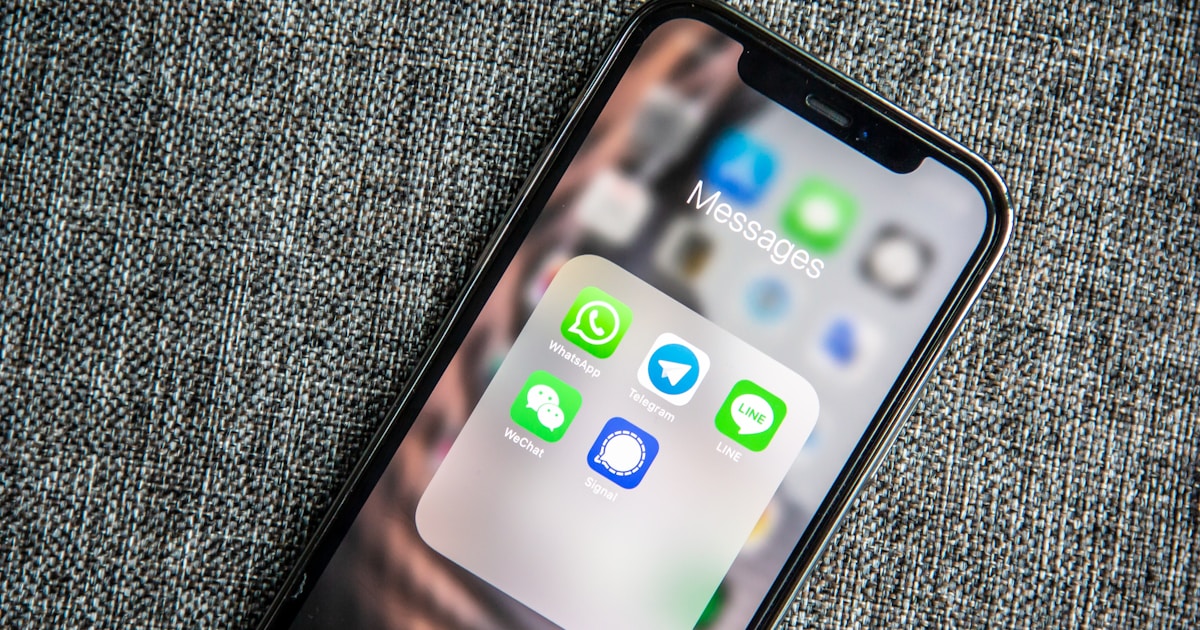
Met 13,9 miljoen gebruikers in Nederland is WhatsApp het onbetwiste communicatiekanaal. Klanten verwachten dat ze je bedrijf via WhatsApp kunnen bereiken — en snel antwoord krijgen. Met n8n en de WhatsApp Business Cloud API bouw je een geautomatiseerd systeem dat 24/7 vragen beantwoordt, bestellingen bevestigt en leads opvolgt. Zonder één regel backend-code.
Wat je leert in deze gids:
- WhatsApp Business Cloud API instellen via Meta for Developers
- n8n credentials configureren en de WhatsApp node gebruiken
- Een AI-chatbot bouwen met OpenAI en gespreksgeheugen
- Orderbevestigingen en statusupdates automatisch versturen
- De 24-uurs berichtenregel en template messages begrijpen
Waarom WhatsApp Business Automatiseren?
Drie cijfers die het verhaal vertellen:
98%
Open rate van WhatsApp berichten (vs. 20% bij e-mail)
90 sec
Gemiddelde responstijd die klanten verwachten
3x
Hogere conversie dan e-mail bij klantenservice
Handmatig elk WhatsApp-bericht beantwoorden is onhaalbaar zodra je meer dan 20 berichten per dag ontvangt. Met n8n automatiseer je de repetitieve berichten en houd je tijd over voor de gesprekken die er écht toe doen.
WhatsApp Business Cloud API Instellen
De WhatsApp Business Cloud API is gratis te gebruiken (je betaalt alleen per gesprek). De setup vereist een Meta for Developers account.
Stap 1: Meta Business Account
-
1
Ga naar developers.facebook.com
Log in met je Meta (Facebook) account en maak een Developer account aan.
-
2
Maak een nieuwe App
Kies type "Business" → vul de naam in (bijv. "Mijn Bedrijf WhatsApp Bot")
-
3
WhatsApp product toevoegen
Ga naar het App Dashboard → klik "Set up" bij WhatsApp → kies je Meta Business Account
-
4
Test-telefoonnummer ontvangen
Meta geeft je een gratis testnummer. Noteer deze drie waarden:
Access Token:       EAAxxxxxxx... (tijdelijk token, max 24 uur)
Phone Number ID:    1234567890
Business Account ID: 0987654321
Permanent Access Token (voor productie)
Het test-token vervalt na 24 uur. Voor productie heb je een System User Token nodig. Ga naar Business Settings → System Users → maak een user aan → genereer een permanent token met de whatsapp_business_messaging permission.
Stap 2: Webhook Configureren in Meta
Om inkomende berichten in n8n te ontvangen, moet je een webhook registreren bij Meta.
// In n8n: voeg een Webhook node toe
// Kopieer de Production URL, bijv:
https://n8n.jouwdomein.nl/webhook/whatsapp-incoming

// In Meta Developer Dashboard:
// WhatsApp → Configuration → Webhook
Callback URL:    https://n8n.jouwdomein.nl/webhook/whatsapp-incoming
Verify Token:    jouw-geheime-verificatie-token

// Subscribe to these webhook fields:
✅ messages
✅ message_deliveries
✅ message_reads
Stap 3: n8n Credentials Toevoegen
In n8n ga je naar Settings → Credentials → New Credential → WhatsApp Business Cloud. Vul je Access Token, Phone Number ID en Business Account ID in.
De 24-uurs Berichtenregel
Dit is de belangrijkste regel van WhatsApp Business en reden nummer één waarom chatbots falen:
Regel: Customer Service Window
Je mag alleen vrije tekst naar een klant sturen binnen 24 uur na hun laatste bericht. Buiten dat venster mag je uitsluitend goedgekeurde Template Messages versturen.
Binnen 24 uur
- Vrije tekst, afbeeldingen, video's
- Interactieve knoppen en lijsten
- Locaties en contacten
- Alles wat je wilt
Na 24 uur
- Alleen Template Messages
- Moeten goedgekeurd zijn door Meta
- Kosten geld per bericht (€0,05-0,15)
- Vooraf gedefinieerde tekst met variabelen
AI Chatbot Bouwen: Stap voor Stap
Nu de basis staat, bouwen we een intelligente chatbot die klantvragen automatisch beantwoordt met AI. De architectuur is eenvoudig: WhatsApp bericht binnenkomt → n8n verwerkt → AI genereert antwoord → antwoord terug via WhatsApp.
Workflow Architectuur
De Complete Workflow
// Node 1: Webhook Trigger (WhatsApp berichten ontvangen)
Webhook Node {
  Method: POST
  Path: /whatsapp-incoming
  // Meta stuurt alle berichten naar deze URL
}

// Node 2: Filter (alleen tekstberichten verwerken)
IF Node {
  Condition: {{ $json.entry[0].changes[0].value.messages }} exists
  AND: message type === "text"
}

// Node 3: Bericht data extraheren
Code Node {
  const change = $json.entry[0].changes[0].value;
  const message = change.messages[0];
  const contact = change.contacts[0];

  return {
    from: message.from,           // Telefoonnummer klant
    name: contact.profile.name,    // WhatsApp naam
    text: message.text.body,       // Het bericht
    messageId: message.id,
    timestamp: message.timestamp
  };
}

// Node 4: Gespreksgeschiedenis ophalen (optioneel)
// Gebruik n8n Data Tables of een database om eerdere
// berichten van deze klant op te halen voor context.

// Node 5: AI Antwoord genereren
OpenAI Node {
  Model: "gpt-4o"
  System Prompt: `Je bent de klantenservice-assistent van [Bedrijfsnaam].
    Regels:
    - Antwoord altijd in het Nederlands
    - Wees vriendelijk maar bondig (max 200 woorden)
    - Bij bestellingen: verwijs naar het ordernummer
    - Bij klachten: toon empathie en bied een oplossing
    - Bij vragen buiten je bereik: verwijs naar telefoon/email
    - Gebruik GEEN markdown formatting (WhatsApp ondersteunt
      alleen *bold* en _italic_)`
  User: {{ $json.text }}
}

// Node 6: Antwoord versturen via WhatsApp
HTTP Request Node {
  Method: POST
  URL: https://graph.facebook.com/v21.0/{{phoneNumberId}}/messages
  Headers: {
    Authorization: "Bearer {{accessToken}}",
    Content-Type: "application/json"
  }
  Body: {
    "messaging_product": "whatsapp",
    "to": "{{ $json.from }}",
    "type": "text",
    "text": {
      "body": "{{ $('OpenAI').item.json.message.content }}"
    }
  }
}
Template Messages: Buiten het 24-uurs Venster
Voor proactieve berichten — orderbevestigingen, afspraakherinneringen, verzendupdates — heb je Template Messages nodig. Deze moeten eerst door Meta goedgekeurd worden.
Template Aanmaken
Voorbeeld: Orderbevestiging Template
Template naam: order_bevestiging
Taal: Nederlands (nl)
Categorie: UTILITY

Header: Bedankt voor je bestelling!
Body: Hoi {{1}}, je bestelling #{{2}} is ontvangen.
Totaalbedrag: €{{3}}
Verwachte levering: {{4}}

Footer: Antwoord op dit bericht als je vragen hebt.
Knoppen: [Bestelstatus bekijken] [Contact opnemen]
Template Versturen via n8n
// Template message versturen
HTTP Request Node {
  Method: POST
  URL: https://graph.facebook.com/v21.0/{{phoneNumberId}}/messages
  Body: {
    "messaging_product": "whatsapp",
    "to": "31612345678",
    "type": "template",
    "template": {
      "name": "order_bevestiging",
      "language": { "code": "nl" },
      "components": [
        {
          "type": "body",
          "parameters": [
            { "type": "text", "text": "Jan" },
            { "type": "text", "text": "ORD-2026-4521" },
            { "type": "text", "text": "149,95" },
            { "type": "text", "text": "woensdag 12 maart" }
          ]
        }
      ]
    }
  }
}
5 Praktische WhatsApp Workflows
1. Automatische Orderupdates vanuit Shopify
Shopify Trigger (order.created)
→ Code Node (klantnummer + orderdetails extraheren)
→ WhatsApp Template Message ("order_bevestiging")

Shopify Trigger (fulfillment.created)
→ Code Node (tracking info)
→ WhatsApp Template Message ("verzending_update")
Werkt ook met WooCommerce en andere e-commerce platforms.
2. Afspraakherinnering
Schedule Trigger (elke ochtend 08:00)
→ Google Sheets Read (afspraken van morgen)
→ Loop Over Items
→ WhatsApp Template ("afspraak_herinnering")
  variabelen: naam, datum, tijd, locatie
Gebruik een Google Sheets als simpele agenda, of koppel met Google Calendar.
3. FAQ Bot met RAG (Retrieval-Augmented Generation)
De krachtigste chatbot-variant: een AI die antwoorden baseert op jouw bedrijfsdocumentatie. Geen hallucinaties, alleen feiten uit je eigen kennisbank.
WhatsApp Trigger (inkomend bericht)
→ IF Node (tekst of media?)
→ Vector Store Retrieval (zoek relevante documenten)
→ AI Agent Node {
    Model: gpt-4o
    System: "Beantwoord vragen ALLEEN op basis van de context.
            Als het antwoord niet in de context staat, zeg dat
            je het niet weet en verwijs naar telefoon."
    Tools: [Vector Store, Google Sheets Lookup]
  }
→ WhatsApp Reply
4. Lead Kwalificatie Bot
WhatsApp Trigger
→ AI Agent (stel 3-5 kwalificatievragen: budget, tijdlijn, behoefte)
→ Code Node (bereken lead score)
→ IF Node (score > 7?)
  → Ja: Google Sheets Append (hot lead) + Slack Alert (#sales)
  → Nee: WhatsApp Reply ("Bedankt! We nemen contact op.")
5. Klanttevredenheid Meten (NPS via WhatsApp)
Schedule Trigger (3 dagen na aankoop)
→ Google Sheets Read (recente klanten)
→ WhatsApp Template ("nps_vraag")
  "Hoe waarschijnlijk is het dat je ons aanbeveelt? (1-10)"
→ WhatsApp Trigger (wacht op antwoord)
→ Code Node (score verwerken)
→ Google Sheets Append (NPS log)
→ IF Node (score < 7?)
  → Slack Alert ("Ontevreden klant: {{naam}} — score {{score}}")
Kosten en Prijsmodel
WhatsApp Business Cloud API hanteert een gesprekken-model. Hier een overzicht van de kosten voor Nederland:
| Type gesprek | Wie start het? | Kosten (NL) | Voorbeeld |
|---|---|---|---|
| Service | Klant (binnen 24 uur) | Gratis* | Klant stelt vraag, jij antwoordt |
| Utility | Bedrijf (template) | ~€0,05 | Orderbevestiging, verzendupdate |
| Marketing | Bedrijf (template) | ~€0,10 | Aanbieding, nieuwsbrief |
| Authentication | Bedrijf (template) | ~€0,04 | Verificatiecode, OTP |
*De eerste 1.000 service-gesprekken per maand zijn gratis. Prijzen per maart 2026.
In combinatie met n8n (self-hosted: gratis, cloud: vanaf $24/mnd) is dit een buitengewoon kostenefficiënte oplossing. Vergelijk dat met dedicated chatbot-platforms die €200-500/mnd rekenen.
Best Practices en Valkuilen
Wel doen
- Reageer altijd binnen het 24-uurs venster
- Bied een optie om met een mens te spreken
- Gebruik interactieve knoppen voor veelgestelde vragen
- Sla gesprekscontext op voor follow-ups
- Test templates grondig vóór goedkeuring
- Implementeer webhook verificatie
Niet doen
- Stuur geen bulk marketing zonder opt-in
- Negeer het 24-uurs venster (berichten worden geweigerd)
- Laat de bot geen medisch of juridisch advies geven
- Sla geen creditcardgegevens op via WhatsApp
- Stuur niet meer dan 3 templates per dag per klant
- Vergeet niet de AVG-compliance voor gespreksdata
Conclusie: WhatsApp als Klantenservice Kanaal
WhatsApp Business automatisering met n8n geeft je het beste van twee werelden: de persoonlijke touch van WhatsApp met de schaalbaarheid van automatisering. Begin met een simpele FAQ-bot, breid uit naar orderupdates, en voeg geleidelijk AI-kracht toe.
Klaar om te starten?
De WhatsApp Business Cloud API is gratis op te zetten. Combineer het met n8n's AI Agent capabilities en je hebt binnen een middag een werkende chatbot.